
GlacierDrop で配布された $NIGHT を、実際にウォレットへ請求(Redeem)する手順をまとめました。
この記事では、あなたが作成されたステップ画像に合わせて、
- Yoroiウォレットを接続して請求する方法
- アドレスを手入力して請求する方法
の2パターンを解説します。
⚠️ 本記事は操作手順の紹介であり、投資助言ではありません。必ず公式情報もあわせてご確認ください。
GlacierDrop と「Redeem(請求)」の基本
GlacierDrop とは?
- Midnight のネイティブトークン $NIGHT を配布する公式ポータル
- すでに「Claim(クレーム)」を済ませている人が、実際にウォレットへ NIGTH を受け取るためのサイト
公式URL:https://www.midnight.gd/redeem
「Thaw(解凍)」と 1/4 表示について
請求画面の上部には、次のような表示があります。
- Current thaw: 1/4
- Each thaw is 25% of your claimed NIGHT allocation
これは、クレーム済みの $NIGHT が 4回に分けて25%ずつ請求解禁される という意味です。
まだ請求可能なタイミングでなければ「Redeemable now: 0 NIGHT」と表示され、ボタンもグレーのままです。
事前準備チェック ✅
用意しておきたいもの
- $NIGHTのクレームに使った Destination Address(送付先アドレス)
- 少額の ADA
→ Cardano ネットワークの取引手数料として必要です - 対応ウォレット
→ この記事では Yoroi を例にしています
セキュリティ上の注意点
- 必ず URL を直接入力 するか、公式リンクからアクセス
- 秘密鍵・ニーモニックフレーズを入力するページは すべて詐欺 なので絶対に入力しないこと
- 不明点があれば、公式ドキュメントや信頼できるSPOの情報も併せて確認しましょう
パターン① Yoroi ウォレットを接続して請求する
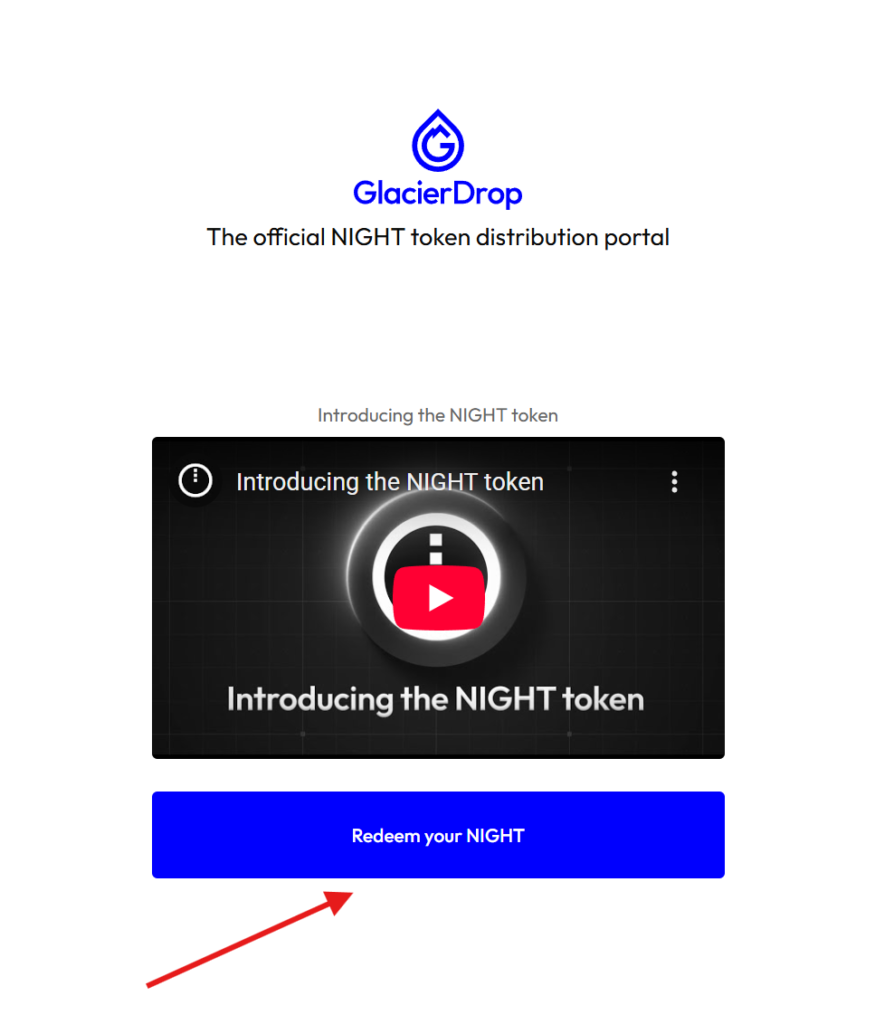
1. GlacierDrop にアクセスして「Redeem your NIGHT」をクリック
- ブラウザで
https://www.midnight.gd/redeemを開く - トップページ中央の説明動画の下にある
「Redeem your NIGHT」ボタン をクリック- 画像の赤い矢印が指している青いボタンです
これで、NIGHT請求用のモーダル画面が表示されます。
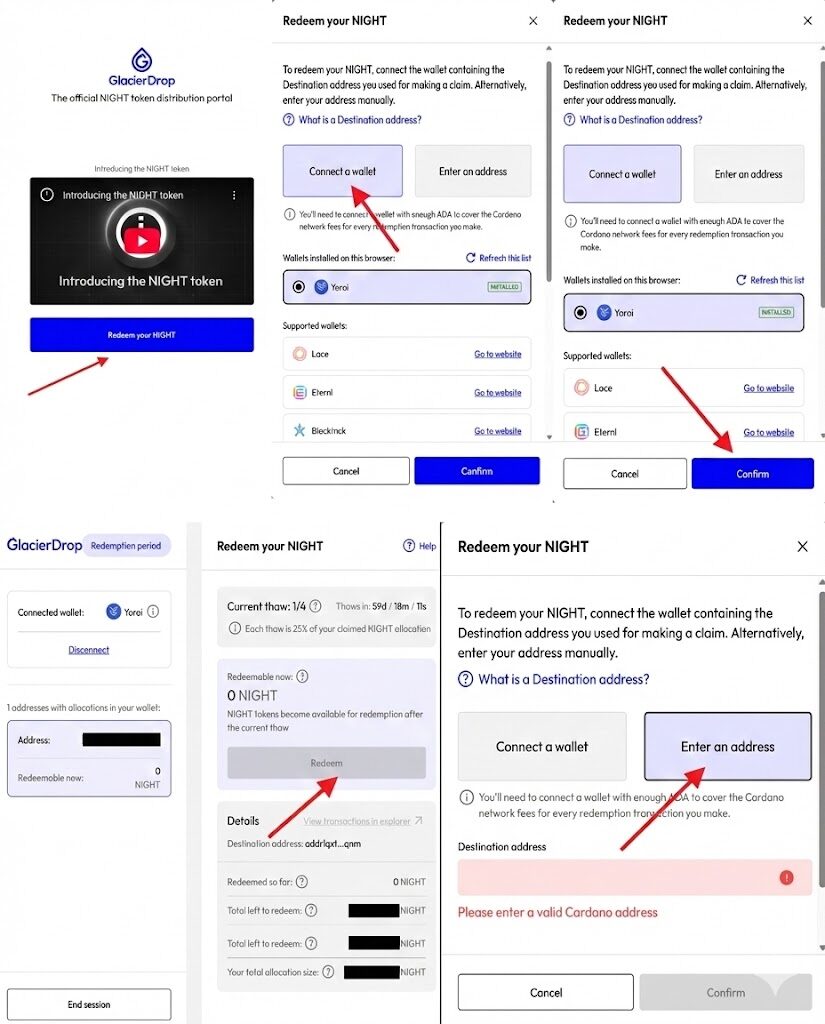
2. 「Connect a wallet」から Yoroi を選択
- モーダル画面上部で
- 左側の 「Connect a wallet」 が選択されていることを確認
- 「Wallets installed on this browser」に表示される Yoroi を選択
- 右下の 「Confirm」ボタン をクリック
Yoroi 側で署名を求められたら、内容を確認して承認します。
3. 請求画面の見方(Current thaw / Redeemable now)
ウォレット接続が成功すると、画面が次のような構成になります(画像左下)。
- Current thaw: 1/4
→ いま何回目の解凍フェーズか - Thaws in: 〇d / 〇h / 〇m / 〇s
→ 次の解凍までの残り時間 - Redeemable now: 0 NIGHT
→ 今すぐ請求できるNIGHTの数 - 下部「Details」欄
→ Destination address / これまで請求済みの量 / 残りの請求可能量 / 合計配布量 など
Redeem ボタンがグレーのままのとき
- まだその「thaw」が開いていないタイミング → 時間が経つと自動で請求可能になります
- 「Redeemable now」が 0 のままなら、請求フェーズが始まっていない状態です
4. 「Redeem」が有効になったら請求を実行
Thaw のタイミングが来ると…
- 「Redeemable now」欄に数量が表示 される
- グレーだった 「Redeem」ボタンがアクティブ になる
そのタイミングで:
- 「Redeem」ボタン をクリック
- Yoroi がトランザクションを表示するので、内容を確認して送信
- 数ブロック後、$NIGHT があなたのアドレスに着金します
✅ この操作を 最大4回(1/4 × 4) 繰り返すことで、全額の $NIGHT を請求できます。
パターン② アドレスを直接入力して請求する
画像右側の「Enter an address」画面がこのパートです。
Yoroi などの接続がうまくいかないときに便利な方法です。
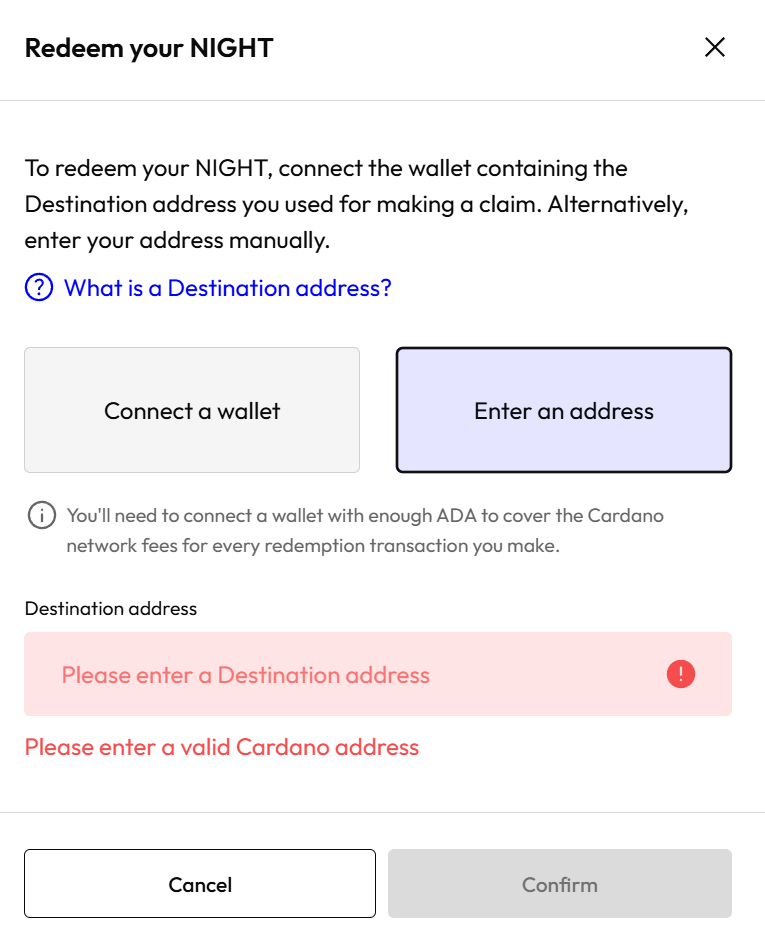
1. 「Enter an address」を選び、Destination address を入力
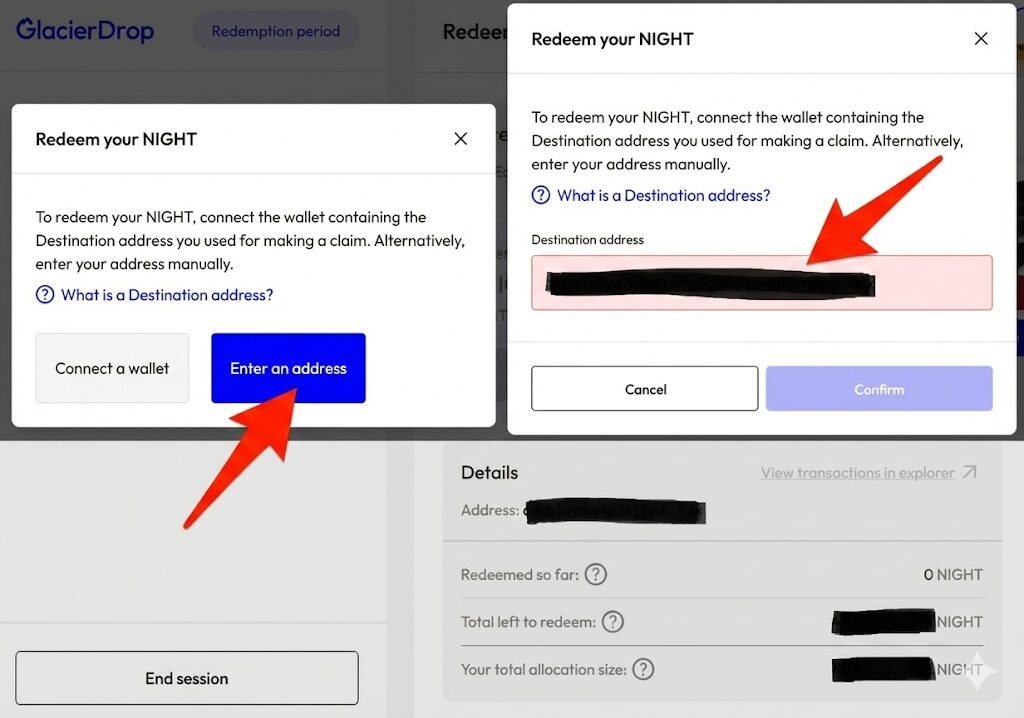
- 請求モーダル画面で 右側の「Enter an address」タブ をクリック
- 下部の入力欄 「Destination address」 に、
クレーム時に指定した Cardano アドレス(addr1...から始まる形式)を コピペ - 有効なアドレスが入力されると、エラー表示が消え、
認識されたアカウントの請求画面に進めます
入力内容が間違っていると、画像のように

Please enter a valid Cardano address
と赤く警告が出ます。
この場合は以下をもう一度確認しましょう。
- 先頭・末尾に余計なスペースが入っていないか
- 全角文字や改行が紛れ込んでいないか
- 本当にクレームに使った Destination address か
2. 画面遷移後の流れはパターン①と同じ
正しいアドレスが認識されると、
パターン①と同じ「Current thaw / Redeemable now」が表示される画面に切り替わります。
以降の操作は同様です。
よくある質問 & トラブルシュート
Q1. 「Redeemable now: 0 NIGHT」のままです
- Thaw のタイミング前:
→ 表示されているカウントダウンが 0 になるまで待つ必要があります - そもそもクレームしていない:
→ まずは GlacierDrop で Claim を完了させてから、Redeem 画面に進んでください
Q2. Destination address を忘れてしまいました
- 最初にクレームしたときのウォレット(Lace / Eternl / Yoroi など)を開き、
その時に使った受取アドレスを確認します - どうしても分からない場合は、無理に推測せず、公式サポートやコミュニティに相談するのがおすすめです
まとめ|落ち着いて一歩ずつ進めれば大丈夫です
- GlacierDropでは、クレーム済みの $NIGHT を 4回の thaw に分けて請求
- Yoroi 接続パターンと、アドレス直接入力パターンのどちらでも Redeem 可能
- Redeem ボタンがグレーのときは「まだそのフェーズではない」だけの場合がほとんど
画像の赤い矢印とこの記事のステップを見比べながら、
落ち着いて一つずつ操作していけば、問題なく $NIGHT を受け取れるはずです✨
おわりに:Infinia Stake Pool へのご委任のお願い
ここまでお読みいただきありがとうございます。
GlacierDrop での $NIGHT の請求も、Cardano の仕組みも、
裏側では SPO の安定運用 があってこそ成り立っています。
Infinia Stake Pool では、
- ノードのアップデートを迅速に適用し、常に最新バージョンで稼働
- NIGHT やMidnight、DeFi などの最新トピックを日本語で分かりやすく発信
- 小規模プールならではの「分散化」への貢献と、安定したブロック生成
をモットーに、長期目線で Cardano ネットワークを支えるプール を目指しています。
もしこの記事が少しでもお役に立ったと感じていただけたなら、
ぜひ今後の活動を「委任というかたちの応援」で支えていただけると、とても心強いです🙏✨
皆さまの ADA が、Cardano と Midnight のエコシステムを育てる力になります。
今後とも Infinia Stake Pool をどうぞよろしくお願いいたします。
技術と安定性を追求する運営体制 – Infinia Stake Pool
Infinia Stake Pool では、技術的な最適化と徹底したサーバー管理 により、ミスを一切排除した安定した運営 を実現しています。
当プールでは、各サーバーを厳格に管理し、[Missed]ゼロの運営を継続中。ブロック割り当ての変動はありますが、期待値の高いエポックでは確実に報酬をお届けできるよう努めております。
今後も安定したネットワーク環境を維持し、皆様の期待に応えられるよう尽力してまいります。
引き続き、どうぞよろしくお願いいたします。

コメント